LINEのAIが邪魔で消したい!非表示設定と消せない理由を徹底解説
毎日の連絡手段として欠かせないLINEですが、度重なるアップデートにより「AI機能が画面を占有して邪魔」「勝手に出てきて誤タップする」といった不満の声が急増しています。特にオープンチャットやグループトークに突如現れたトーク要約ボタンや、検索窓に常駐するAIアシスタント機能に対して、ストレスを感じているユーザーは少なくありません。
「便利機能として追加されたのはわかるけれど、使わないから非表示にしたい」「昔のシンプルな画面に戻したい」と考えるのはごく自然なことです。本記事では、LINEの各種AI機能を非表示にする具体的な設定手順や、どうしても消せない機能の裏にある理由、そして誤作動を防いで快適にLINEを使い続けるための最新対策を徹底解説します。
📌 【この記事の重要ポイントまとめ】
- 要点1:「トーク要約」や「LINE AIアシスタント」は一部設定変更やブロックで非表示・停止が可能。
- 要点2:検索バー周辺の仕様など、アプリの根幹デザインに組み込まれたAIは現状「完全削除」ができない。
- 要点3:有料版の解約忘れによる課金リスクを防ぎつつ、設定を最適化することで誤タップやストレスを激減できる。
【現状】なぜ「LINEのAIが邪魔・うざい」と不満爆発?アップデート評判とネットの反応
大型アップデート以降、SNSやアプリストアのレビュー欄には「LINE AIがうざい」「元の仕様に戻してほしい」といった悲痛な叫びが溢れています。多くのユーザーが不満を抱く主な原因は、ユーザーの意図しないタイミングでAIが勝手に出てくる画面設計にあります。
特に槍玉に挙げられているのが以下の3点です。
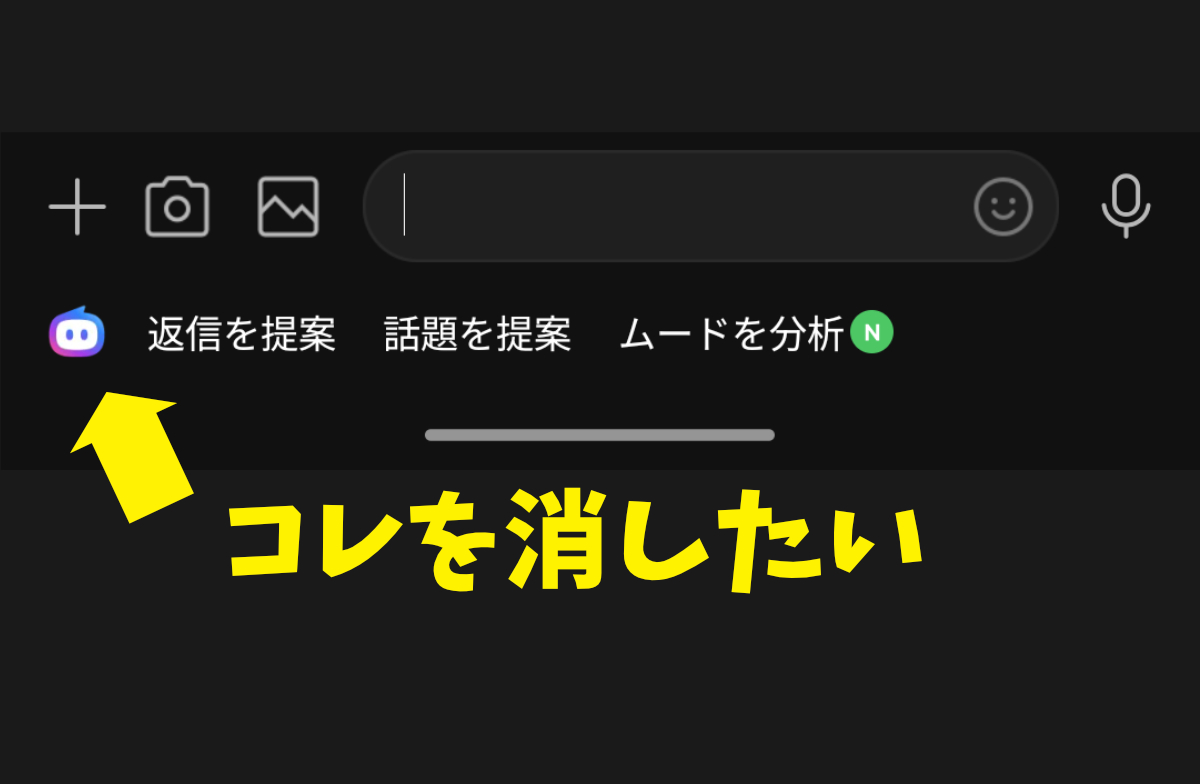
1つ目は、グループやオープンチャットのメッセージ上部に鎮座する「トークを要約」ボタンです。メッセージを遡って読みたいだけなのに、親指の可動域にボタンが配置されているため、意図せずタップして処理待ちが発生してしまいます。
2つ目は、トーク一覧の上部や検索バーを開いた際に表示されるAIサジェストです。友達や過去のメッセージを素早く探したい場面でAIの推薦情報が割り込み、視覚的なノイズとなっています。
3つ目は、突如として公式アカウントやおすすめ欄に現れる「LINE AIアシスタント」の存在です。日常の連絡ツールとしてシンプルな操作感を求めている層にとって、過剰なAI推しのインターフェースは利便性の向上どころか、操作テンポを乱す要因となっています。
【真相】トーク要約や検索バーのAIは消せる?非表示の可否と消せない理由
多くのユーザーが一番知りたい「LINEのAI機能はすべて非表示にできるのか?」という疑問ですが、結論から言えば「機能によって消せるものと、仕様上どうしても消せないものがある」のが実情です。
各機能の対応状況を整理すると、以下のようになります。
【機能別の非表示・停止対応状況】
・LINE AIアシスタント(個別機能・アカウント):ブロックおよび月額プランの解約で完全停止が可能
・LINE Labs提供の試験的AI機能:設定メニューからオフ(非表示)が可能
・オープンチャットのトーク要約:管理者以外の一般参加者は個別に完全非表示化できない場合が多い
・検索バー周辺のAI導線:システム標準UIのため完全な削除・非表示は不可
なぜすべてを一括でオフにできないのでしょうか。その背景には、LINEヤフー社が掲げるプラットフォーム戦略が存在します。開発側としては、生成AIをアプリのコア体験として定着させ、将来的な検索広告や有料サブスクリプションへの導線としたい狙いがあります。
そのため、以前のバージョンでは実験機能(LINE Labs)扱いだったものが、正式機能へと格上げされる過程で「オン・オフのスイッチ」自体が削除され、標準UI(消せない仕様)へと統合されてしまった経緯があります。
【実践】LINEのトーク要約を消す方法とAI設定オフの具体的手順
完全に消せない機能がある一方で、設定次第でAIの露出を抑えたり、誤作動を防いだりすることは可能です。まずは現在有効になっているAI設定を見直しましょう。
◆ LINE Labs(実験用機能)のAI設定を確認・オフにする手順
過去のアップデート履歴によっては、設定画面の「LINE Labs」内にAI関連のトグルスイッチが残っている端末があります。
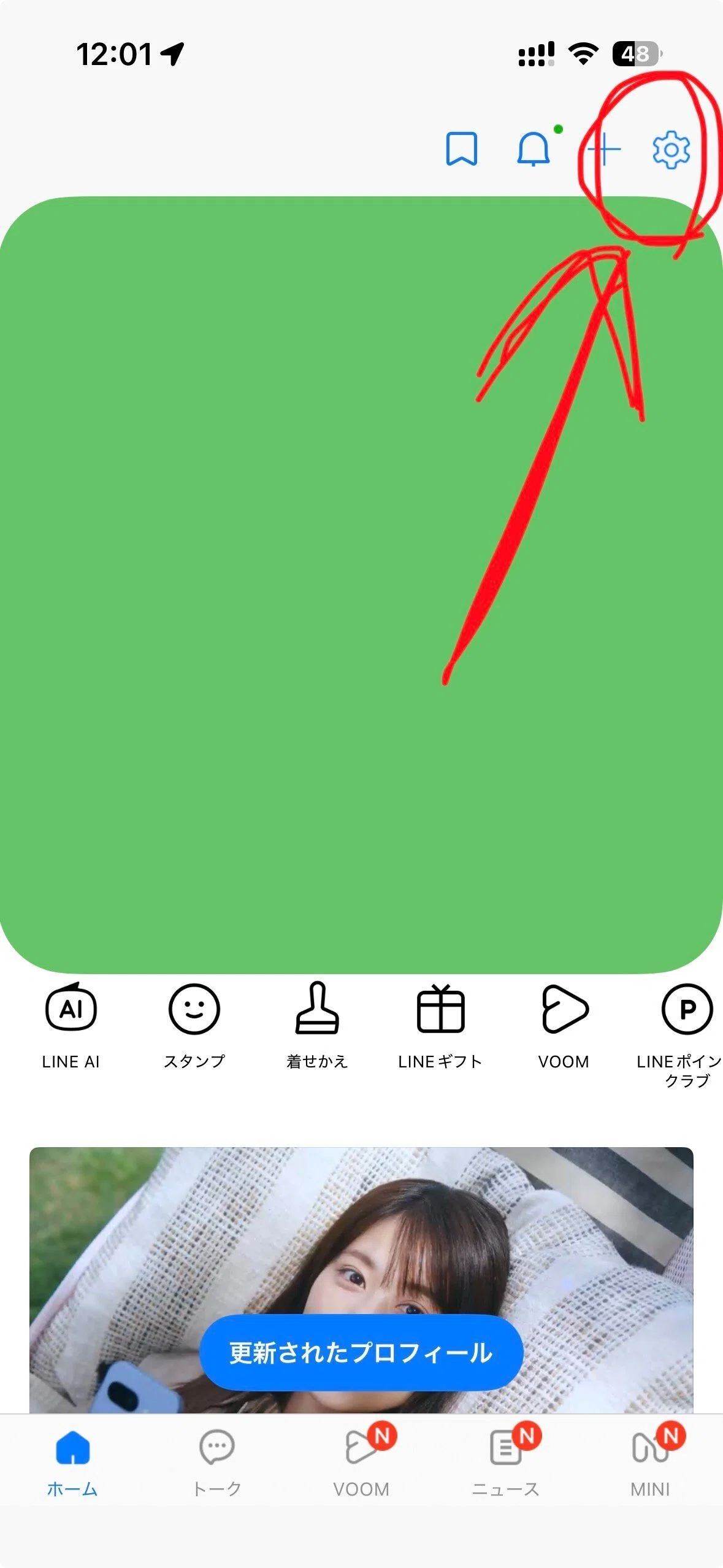
1. LINEの「ホーム」タブを開き、右上の「設定(歯車マーク)」をタップします。
2. 画面をスクロールして「LINE Labs」を選択します。
3. 一覧の中に「トーク要約」や「AI関連機能」の項目があれば、スイッチをオフ(灰色)に切り替えます。
※すでに正式機能として統合されている最新バージョンの場合、Labs内に項目が表示されないことがあります。
◆ オープンチャットの通知と要約ポップアップを抑える対策
オープンチャット内の要約ボタン自体を消せない場合でも、無駄な通信やポップアップを減らすためにトークルームごとの通知設定を最適化します。
1. 該当のオープンチャットを開き、右上の「メニュー(≡)」をタップします。
2. 「その他」から通知設定を開き、不要な通知をすべてミュートにします。
3. 要約ボタンが指に触れにくいよう、メッセージのスクロール速度や持ち方を意識して調整します。
【完全版】LINE AIアシスタントの解約手順と不要なAI通知・表示の消し方
「LINE AIアシスタント」のお試し登録をしたまま放置していると、月額料金が発生し続けたり、不要な通知が届き続けたりします。使わない場合は速やかに解約とブロックを実行しましょう。
◆ 有料プランの解約手順(サブスクリプション停止)
LINEアプリを削除・アンインストールしただけでは解約扱いになりません。必ず各OSのストアから定期購入をキャンセルしてください。
【iPhone(iOS)の場合】
1. 本体の「設定」アプリを開き、最上部の「Apple ID(自分の名前)」をタップ。
2. 「サブスクリプション」を選択。
3. 一覧から「LINE AIアシスタント」を見つけてタップし、「サブスクリプションをキャンセルする」を実行。
【Androidの場合】
1. 「Google Playストア」を開き、右上のプロフィールアイコンをタップ。
2. 「お支払いと定期購入」→「定期購入」の順に進む。
3. 「LINE AIアシスタント」を選択し、「定期購入を解約」をタップ。
◆ トーク一覧からAIアカウントを消す(ブロックと非表示)
課金停止を確認したら、トークリストからAIアカウントを完全に排除します。
1. トーク一覧で「LINE AIアシスタント」を左へスワイプ(Androidは長押し)します。
2. 「非表示」または「削除」を選択します。
3. 念のため、公式アカウントのプロフィール画面から「ブロック」を行っておくと、勝手なメッセージ配信を完全に遮断できます。
【誤タップ防止】検索バーやホーム画面のAI表示を最小限に抑える対策
検索窓をタップした際に表示されるAI候補やトレンド情報は、設定のカスタマイズと検索履歴の削除によってある程度クリーンな状態を保てます。
◆ 検索履歴のクリアと自動保存オフ
検索バーを開いた際に過去のAI検索ログや余計なサジェストが表示されないよう、履歴を削除します。
1. LINE上部の検索バーをタップします。
2. 検索履歴の横にある「すべて削除」を実行します。
3. 検索の自動保存設定がある場合は、保存を無効化して常に初期状態を維持します。
◆ ホーム画面の配置カスタマイズ
ホーム画面にAIサービスのショートカットが表示されている場合は、ピン留めやウィジェットの整理を行います。「サービス」一覧の「追加・編集」から、使わないAI関連アイコンのチェックを外し、普段使う機能だけを並べることで誤タップを根本から防ぎます。
【ライン ai 邪魔】に関するよくある質問(FAQ)
Q1:LINEのトーク要約ボタンを完全に画面から消す裏ワザはありますか?
A1:現状の最新バージョンでは、通常のグループトークやオープンチャットに組み込まれた「要約ボタン」そのものをユーザー側で完全非表示にする裏ワザは存在しません。LINE Labsの項目に設定がない場合、アプリ側のUI仕様となるため、今後のアップデートでオン・オフ切り替え機能が実装されるのを待つ必要があります。
Q2:古いバージョンのLINEにダウングレードすればAIは消えますか?
A2:非公式な手順で古いバージョンのAPKを導入するなどして一時的に以前の画面へ戻すことは技術的に可能ですが、セキュリティ上の脆弱性が放置されるほか、トーク履歴の破損やアカウントBANのリスクがあるため推奨されません。セキュリティを維持したまま、現行バージョン内の設定で露出を最小限に抑えるのが賢明です。
Q3:LINE AIアシスタントをブロックしたら友だちにバレますか?
A3:全くバレません。「LINE AIアシスタント」は個別のアカウントサービスであるため、ブロックやトーク削除を行っても、他の友だちやグループの参加者に通知されることは一切ありません。
まとめ:今後のアップデート動向と快適にLINEを使いこなすコツ
アプリの進化に伴い導入されたAI機能ですが、連絡ツールとしてのシンプルさを愛用してきたユーザーにとっては、時に使い勝手を損なう障害となってしまいます。現状ではすべてのAI表示をゼロにすることはできませんが、「不要な課金サブスクの解約」「公式アカウントのブロック」「Labs機能のオフ」を確実に実行することで、ストレスの大部分を解消できます。
ユーザーからの「邪魔」「誤タップしやすい」というフィードバックが増えれば、今後のマイナーアップデートで配置の変更やオン・オフ機能の追加が行われる可能性も十分にあります。最新のバージョン情報をチェックしつつ、自分にとって一番操作しやすい設定環境をキープしていきましょう。 (出典: ライン ai 邪魔(Yahoo!ニュース))
SEOライティングとマーケティング戦略の専門家。分かりやすい解説記事で定評があります。
